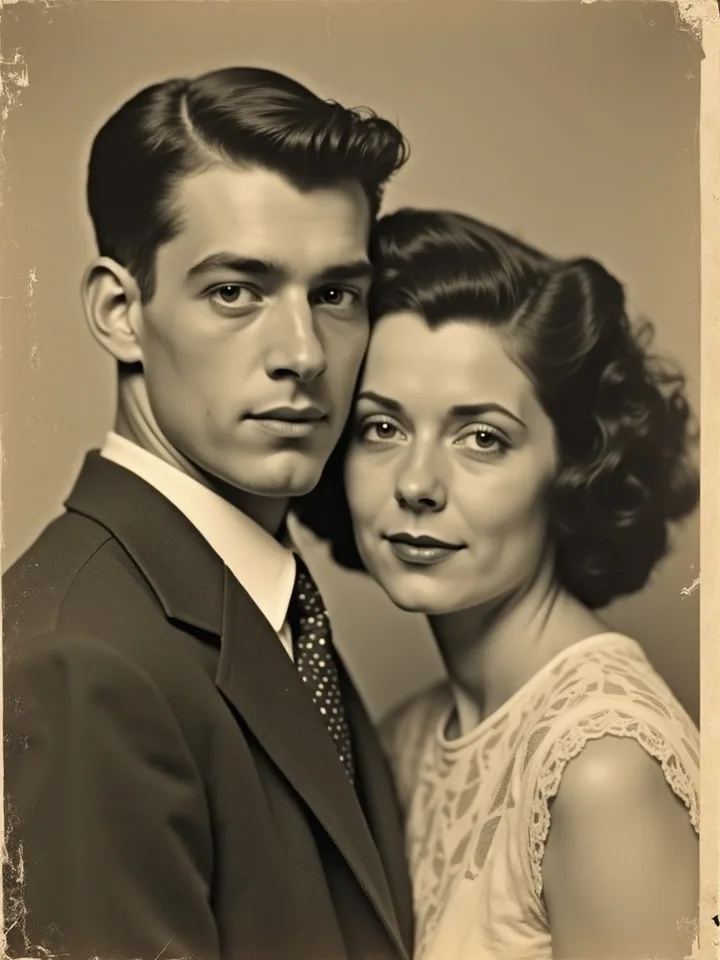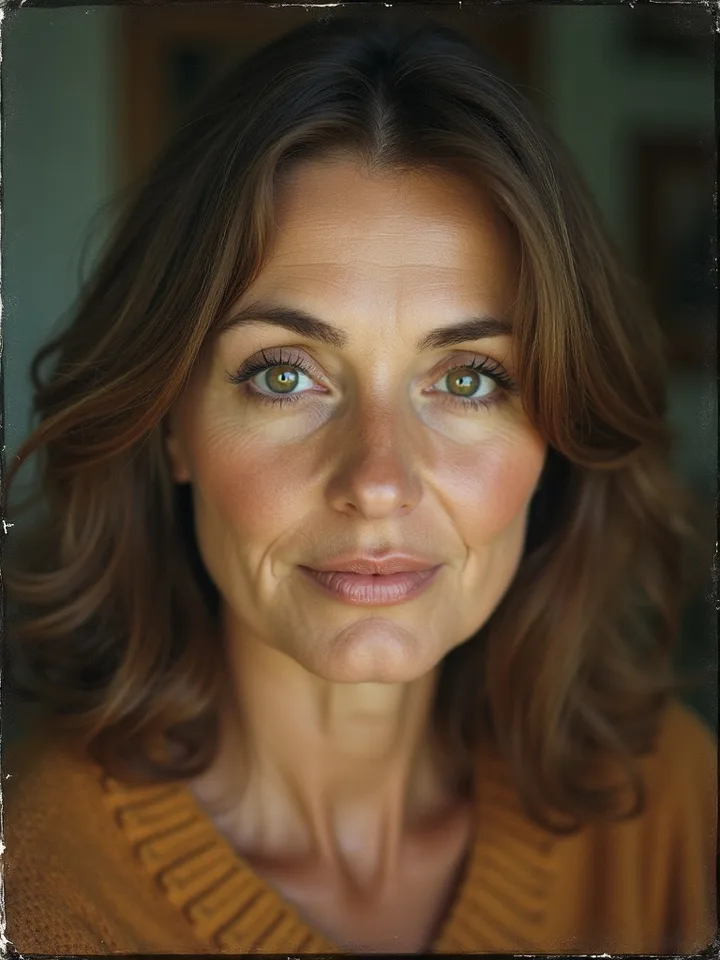
Шаг 1. Выберите подходящую фотографию
От исходника зависит почти всё. Хороший кадр: лицо крупное и в фокусе, человек смотрит примерно в камеру, глаза открыты, нет сильных теней и бликов на очках. Плохой кадр: лицо размером с ноготь, съёмка сбоку или со спины, тёмное помещение, сильное размытие в движении. Если хорошая фотография есть только групповая — обрежьте её штатным редактором галереи так, чтобы в кадре остался нужный человек.
Шаг 2. Откройте сайт и загрузите снимок
Откройте эту страницу в браузере телефона — Chrome на Android, Safari на iPhone, подойдёт любой. Нажмите кнопку загрузки фото: телефон предложит выбрать снимок из галереи или сделать новый камерой прямо сейчас. Второй вариант удобен, когда карточка бумажная: положите её на стол при дневном свете, без вспышки, держите телефон параллельно фотографии и снимите. Поддерживаются JPG, PNG, WEBP и HEIC — то есть всё, что снимает современный смартфон, — размером до 15 МБ.
Шаг 3. Выберите, что должно произойти в кадре
Под фотографией появятся режимы. «Оживить портрет» — универсальный вариант с мимикой и морганием, начинать стоит с него. «Улыбка» — если хочется, чтобы человек улыбнулся. «Объятия» и «Поцелуй» — для снимков, где в кадре двое. «Оживить старое фото» — для карточек из альбома. «Движение камеры» — когда нужен киношный наезд без изменения лиц, хорошо работает на общих планах и пейзажах.
Шаг 4. Дождитесь видео и скачайте его
После отправки вы попадёте в личный кабинет со списком своих видео. Статус обновляется сам: «в очереди» — «генерируется» — «готово». Обычно проходит около минуты. Готовый ролик можно посмотреть прямо на странице и скачать кнопкой — файл MP4 сохранится в галерею или в «Файлы». Дальше его можно отправить в мессенджер, выложить в сторис или показать родным.
Если оживить фото на телефоне не получилось
Это нормально и почти всегда лечится сменой исходника. Обрежьте фото ближе к лицу, возьмите более резкий и светлый кадр, попробуйте другой режим — например, вместо мимики поставьте движение камеры, которое не трогает черты лица. Помните, что нейросеть каждый раз генерирует новый вариант: два запуска с одним и тем же фото дадут два разных ролика.